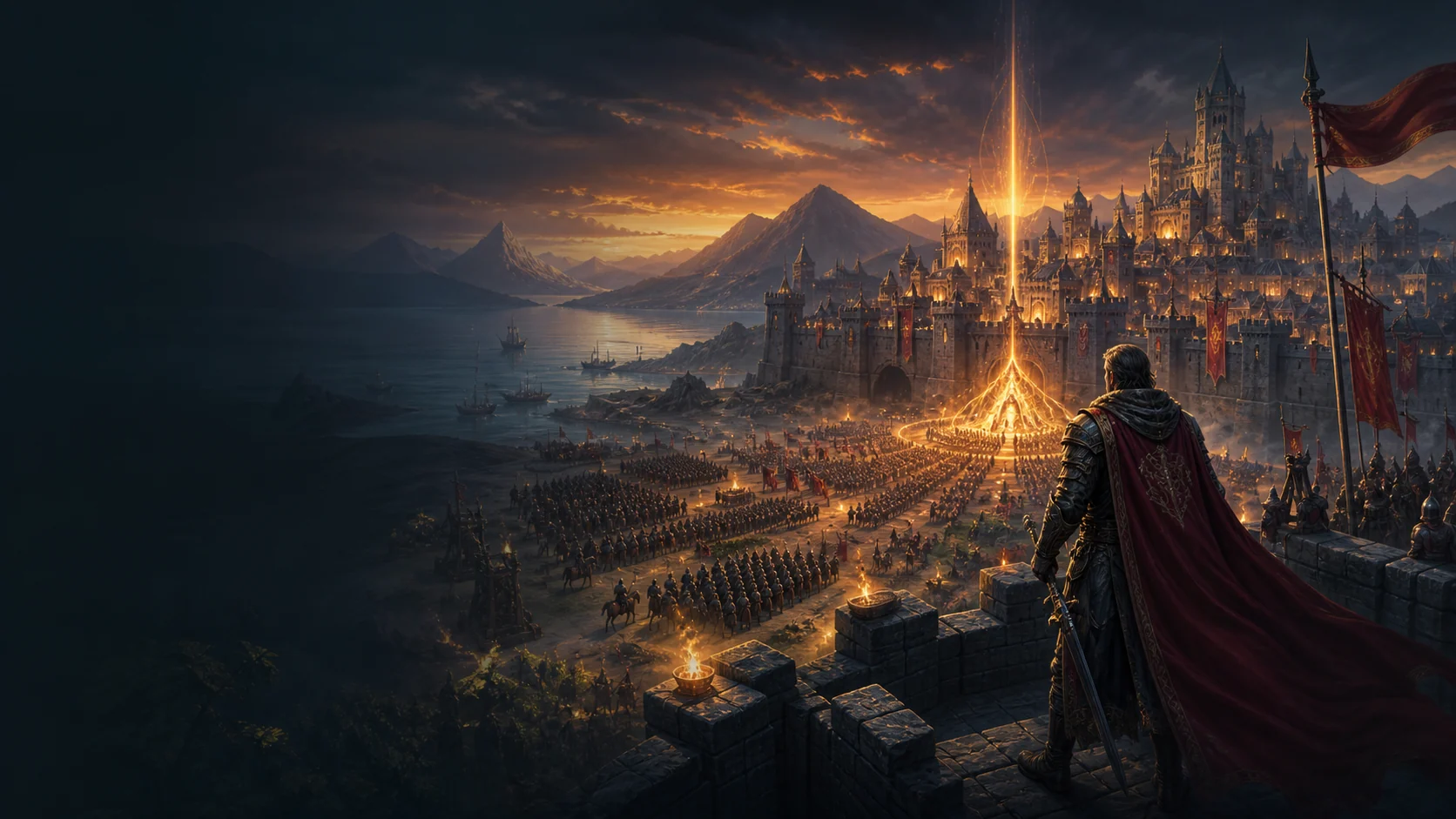
Вхід стримера
На головній сторінці оберіть «Вхід для стримера» і платформу, на якій ведете трансляції. Вхід стримера одразу підключає чат вашого каналу до гри — окремий бот не потрібен.
Можливості стримера відкриваються від 1000 фоловерів на Twitch або Kick чи 3000 підписників на YouTube. Достатньо однієї платформи. Інші платформи додайте в «Мої підключення» — тоді !join працюватиме з усіх ваших чатів, а місто й військо залишаться одні.
Постійна команда для чату
У місті натисніть ⚙ Налаштування і відкрийте вкладку «Стрим». У полі «Постійна команда кампанії» задайте коротке слово, наприклад ProF: 3–24 латинські літери, цифри або _.
Тепер глядачі завжди пишуть ту саму команду !join ProF, і вона веде у ваш поточний набір. Її легко закріпити в чаті, описі каналу чи командах бота й не змінювати від ефіру до ефіру.
Оверлей в OBS
- На тій самій вкладці «Стрим» натисніть «Скопіювати посилання OBS». Посилання копіюється одразу і ніде не показується, щоб не потрапити в кадр.
- В OBS у панелі «Джерела» натисніть + і оберіть «Браузер».
- Вставте посилання в поле URL, задайте ширину 440 і висоту 650, натисніть «Гаразд».
- Перетягніть оверлей у кут сцени. Фон прозорий, окремий плагін встановлювати не потрібно.
Посилання дає лише перегляд вашого складу, але не показуйте його на екрані й не надсилайте іншим. Якщо воно все ж потрапило в кадр, напишіть нам через «Контакти».
Що бачать глядачі
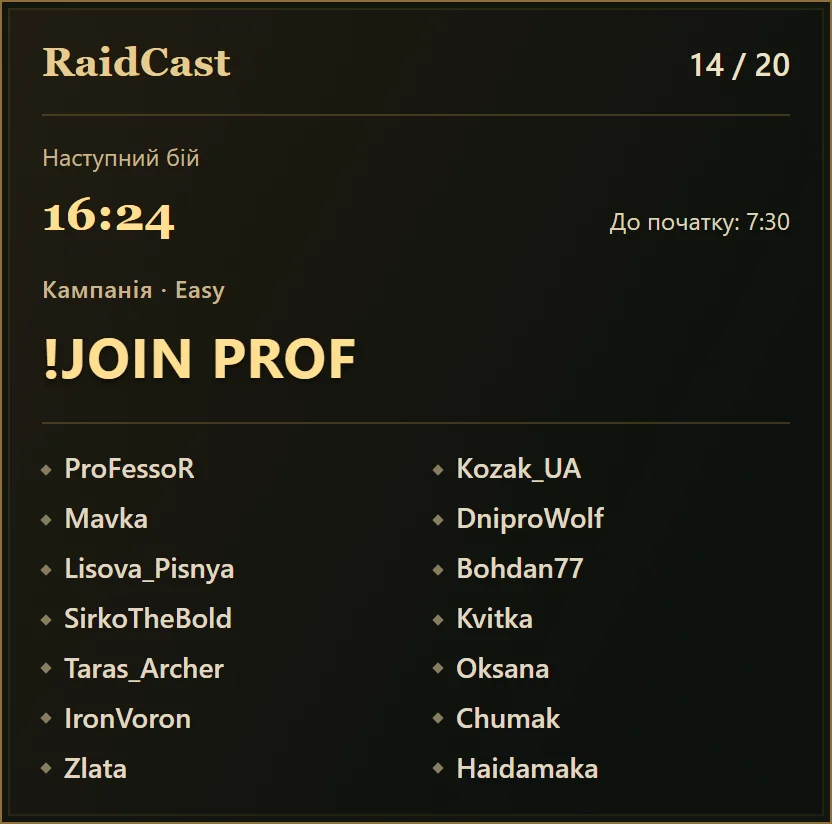
Поки набір відкритий, оверлей показує складність кампанії, велику команду приєднання та учасників, які вже потрапили в бойовий склад, — до 20 місць. Оновлюється сам, без перезавантаження джерела.
У полі «Час наступного бою» на вкладці «Стрим» можна заздалегідь задати старт. Оверлей покаже годину й відлік «До початку» навіть до відкриття набору — зручно для анонсу на початку ефіру.
Перший набір
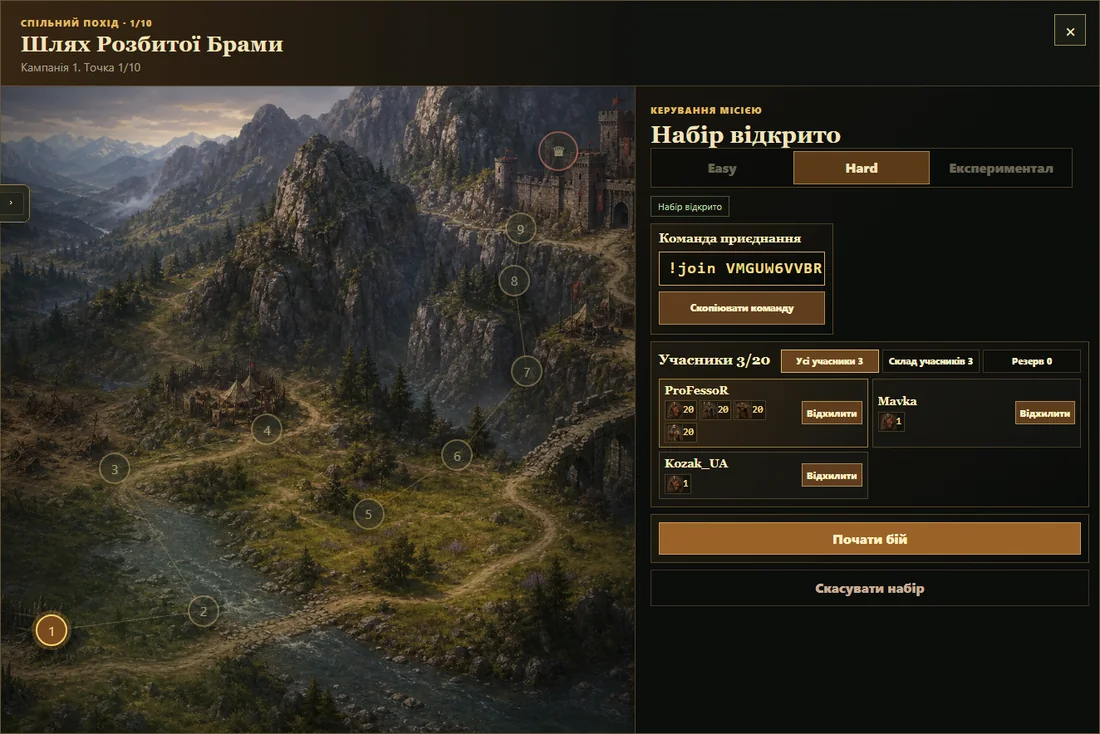
Натисніть кнопку «Кампанія» у місті, оберіть точку на карті та складність і натисніть «Відкрити набір». Ваше власне військо додається в заявку автоматично й має гарантоване місце.
Набір не має таймера: ви самі вирішуєте, коли досить. Дайте чату кілька хвилин, нагадайте команду голосом — і переходьте до бою.
Як приєднуються глядачі
Глядач пише в чат !join ProF (або код набору з вікна місії). !leave знімає заявку, поки склад не зафіксовано.
- Є місто в RaidCast — іде у бій своїм активним шаблоном війська на вашому боці.
- Немає міста — з'являється жебраком зі своїм ніком на боці ворога. До 50 таких гостей на набір. Це безкоштовний спосіб долучитися з першої хвилини.
- Місць не вистачило — гравець потрапляє в резерв. Початковий порядок відбору: согільдійці стримера, VIP, гравці з активним Premium, підписники каналу, решта гравців. Якщо гравець належить до кількох груп, діє найвища з них. Усередині групи резерв отримує перевагу, а учасники минулого бою — нижчий пріоритет. У вікні набору розгорніть «Пріоритети відбору», перетягніть групи й згорніть список: порядок зберігається для вашого акаунта та наступних наборів. Зафіксований склад не змінюється.
Kozak_UA !join ProFСвоїм військом на вашому боці
Viewer_42 !join ProFЖебраком на боці ворога
Mavka !join ProFУ резерві — шанс у наступному бою
Бій і нагороди
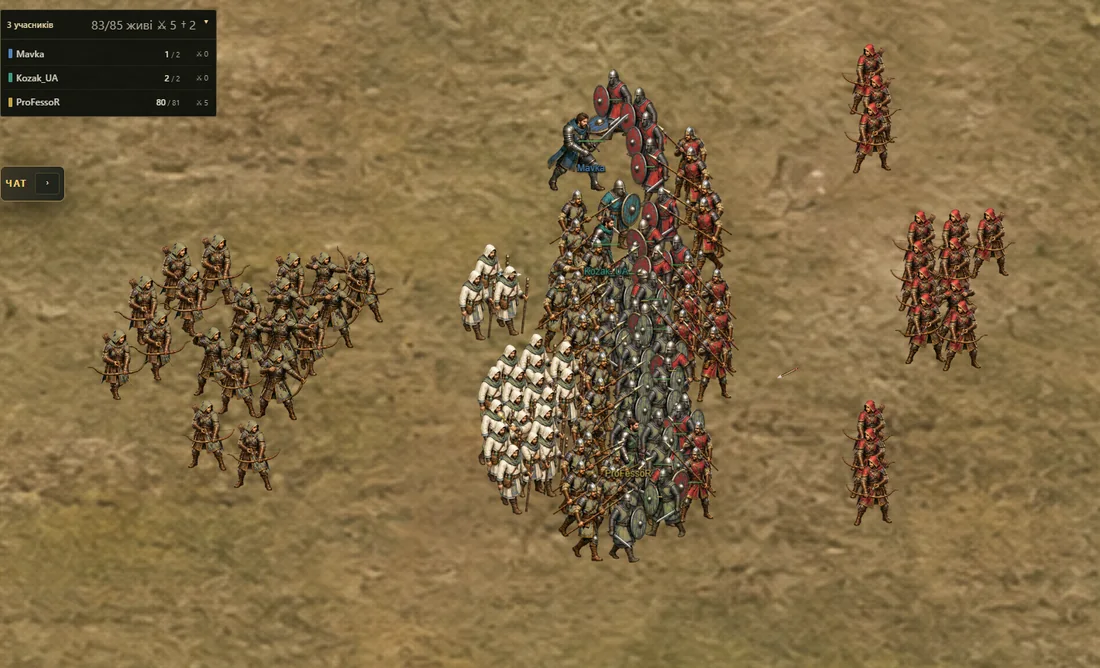
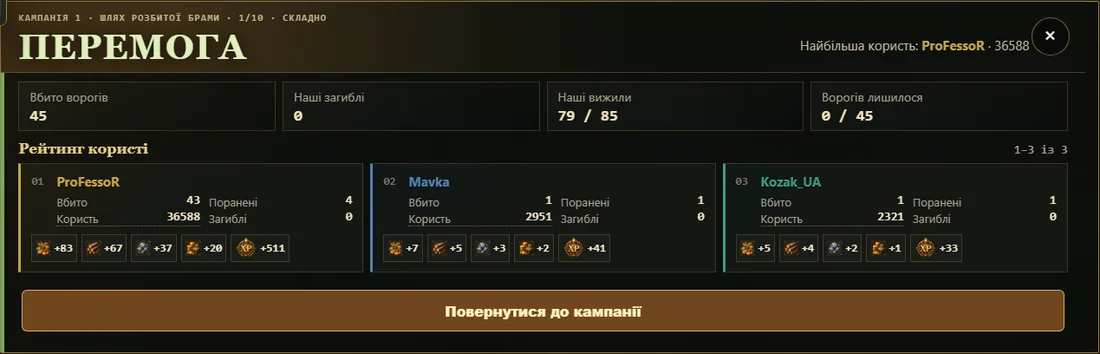
Перевірте склад і натисніть «Почати бій». Бій бачать усі учасники, а після нього — підсумок: хто скільки вбив, хто приніс найбільшу користь і які нагороди отримав кожен.
Після перемоги відкривається наступна точка кампанії. Новий набір — це новий шанс для резерву, тому зручно чергувати: набір → бій → підсумок у чаті → наступний набір.
Робота з аудиторією
Задайте «Час наступного бою» на початку ефіру: відлік на екрані тримає увагу й збирає людей до старту.
Закріпіть !join ProF у чаті, описі та командах бота. Глядачі запам'ятовують одну команду, а не новий код щоразу.
Нагадуйте, що грати можна без реєстрації — жебраком за ворога. Хто захоче воювати на вашому боці, створить місто через головну сторінку.
Називайте ніки на полі, рятуйте чи підколюйте жебраків, оголошуйте «Найбільшу користь» у підсумку — глядачі приходять заради свого імені на екрані.
Якщо місць не вистачило, скажіть, що наступного разу пріоритет у тих, хто чекав. Це утримує людей до наступного набору.
Короткі набори й регулярні бої працюють краще, ніж одна довга збірка. Чергуйте бої з розбором нагород і розмовою з чатом.
Якщо щось не працює
Він з'являється лише під час відкритого набору або коли задано час наступного бою. Перевірте розмір джерела 440 × 650.
Перевірте, що набір відкритий, команда без помилок, а в гравця з містом обраний шаблон із готовими бійцями. Звичайне повідомлення без команди заявку не подає.
Відкрийте «Мої підключення» на головній сторінці. Якщо біля платформи написано «Потрібне повторне підключення», підключіть її ще раз.