
Connexion streamer
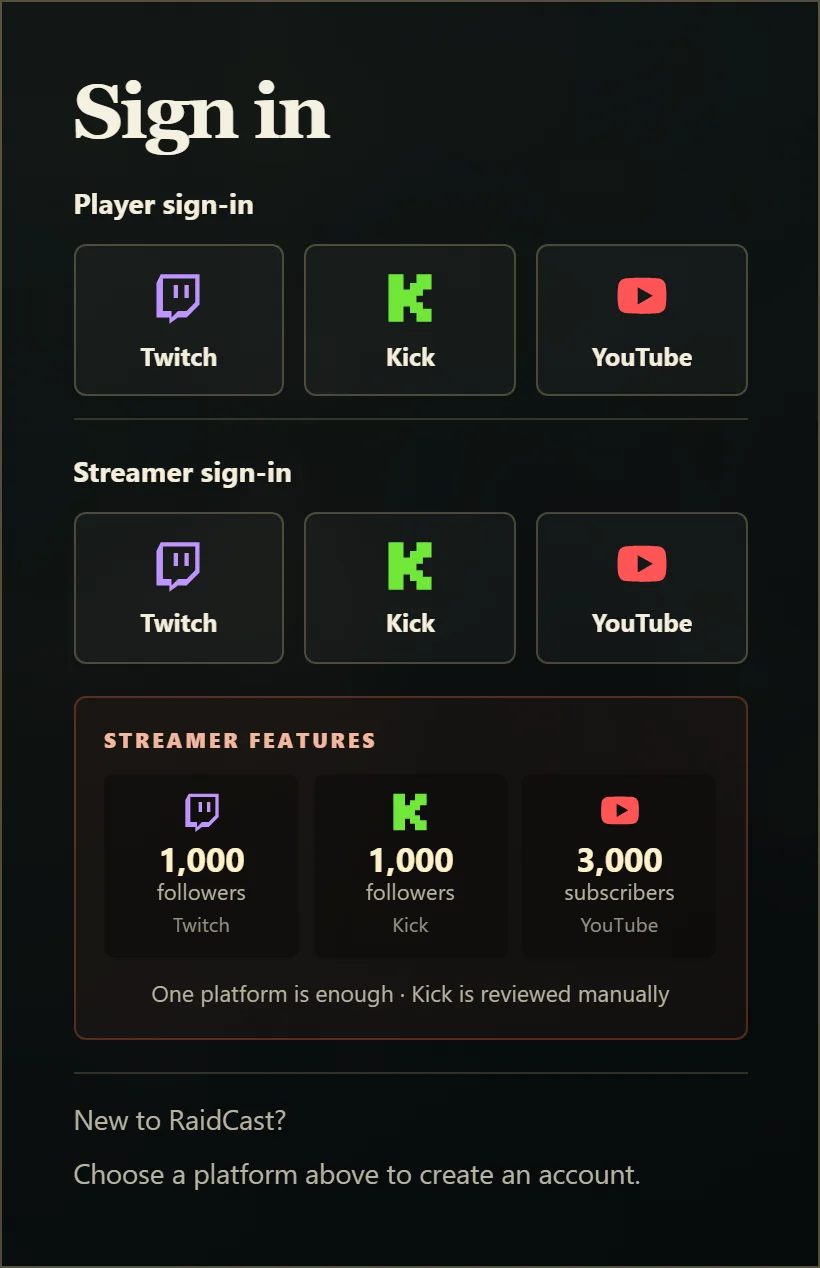
Sur la page d'accueil, choisissez « Connexion streamer » et la plateforme sur laquelle vous streamez. La connexion streamer relie aussitôt le chat de votre chaîne au jeu — aucun bot séparé n'est nécessaire.
Les fonctions streamer se débloquent à partir de 1000 followers sur Twitch ou Kick, ou de 3000 abonnés sur YouTube. Une seule plateforme suffit. Ajoutez les autres plateformes dans « Mes connexions » pour que !join fonctionne depuis tous vos chats tout en gardant une seule ville et une seule armée.
Une commande de chat permanente
Dans votre ville, appuyez sur ⚙ Paramètres et ouvrez l'onglet « Stream ». Dans « Commande de campagne permanente », définissez un mot court comme ProF : 3 à 24 lettres latines, chiffres ou _.
Les spectateurs tapent désormais toujours le même !join ProF, qui mène à votre recrutement en cours. Épinglez-le dans le chat, la description de votre chaîne ou les commandes de votre bot, et gardez-le d'un stream à l'autre.
L'overlay OBS
- Dans le même onglet « Stream », appuyez sur « Copier le lien OBS ». Le lien est copié immédiatement et jamais affiché, il ne peut donc pas fuiter à l'écran.
- Dans OBS, dans le panneau « Sources », appuyez sur + et choisissez « Navigateur ».
- Collez le lien dans le champ URL, réglez largeur 440 et hauteur 650, puis appuyez sur OK.
- Faites glisser l'overlay dans un coin de votre scène. Le fond est transparent et aucun plugin n'est à installer.
Le lien n'affiche que votre liste, mais gardez-le hors de l'écran et ne le partagez pas. S'il apparaît un jour en stream, prévenez-nous via « Contact ».
Ce que voient les spectateurs
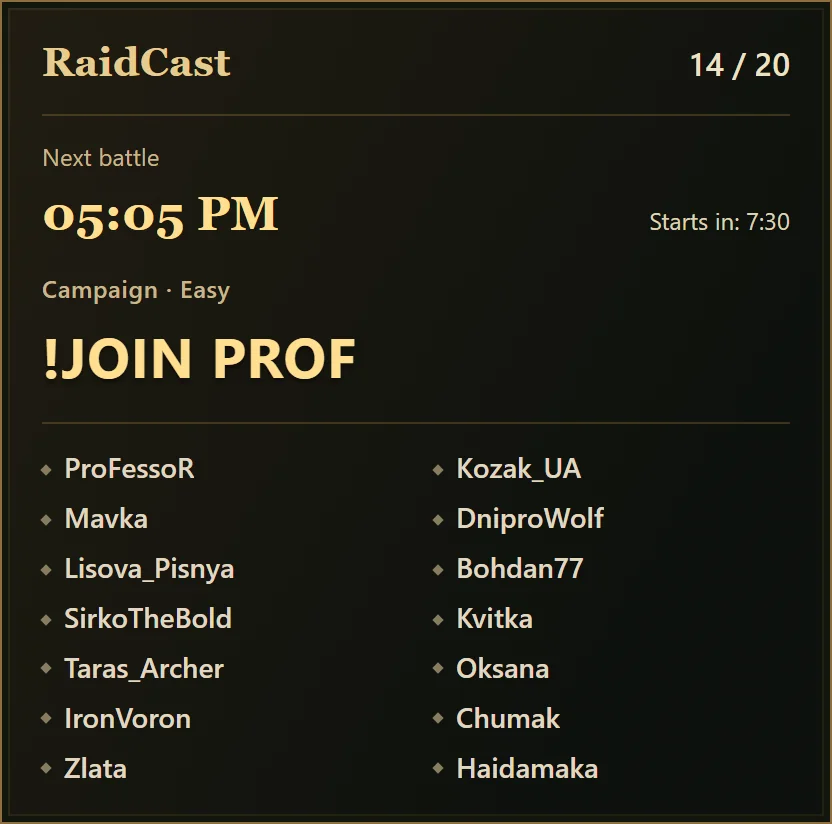
Tant que les inscriptions sont ouvertes, l'overlay affiche la difficulté de la campagne, une grande commande pour rejoindre et les joueurs déjà dans la liste de bataille — jusqu'à 20 places. Il se met à jour tout seul sans recharger la source.
Utilisez « Heure de la prochaine bataille » dans l'onglet « Stream » pour programmer le début à l'avance. L'overlay affiche l'heure et un compte à rebours « Commence dans » avant même l'ouverture des inscriptions — pratique pour l'annoncer au début d'un stream.
Votre premier recrutement
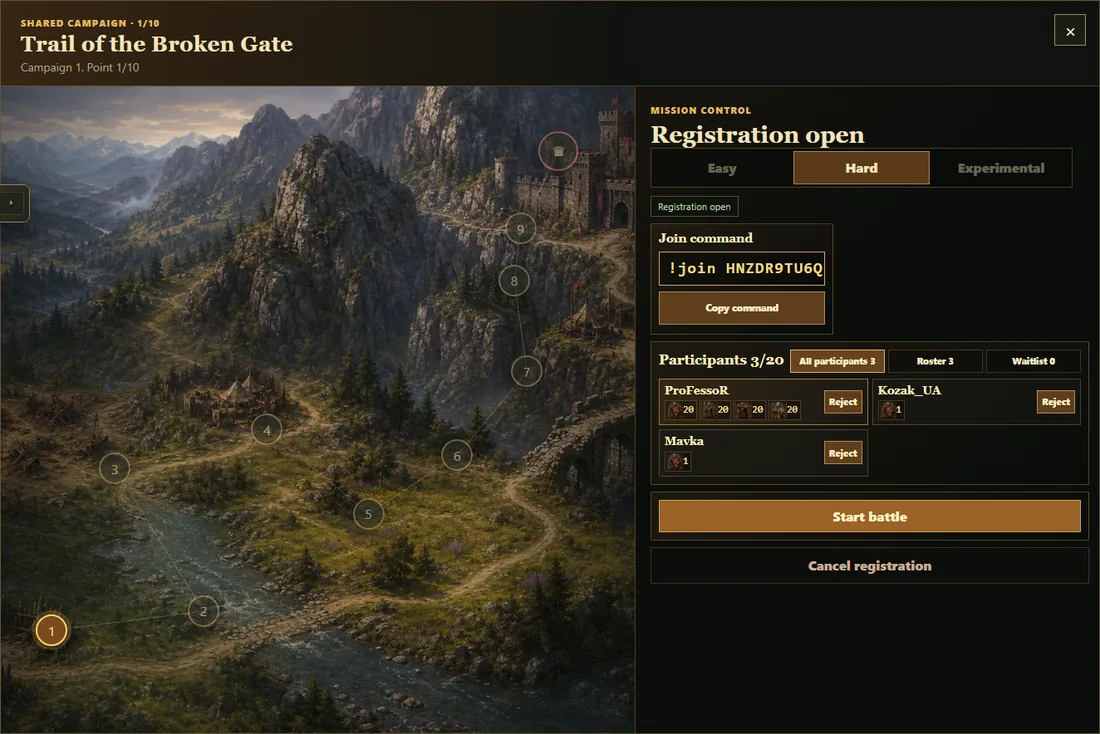
Appuyez sur « Campagne » dans votre ville, choisissez un point sur la carte et une difficulté, puis appuyez sur « Ouvrir les inscriptions ». Votre propre armée rejoint automatiquement et a une place garantie.
Les inscriptions n'ont pas de minuteur : c'est vous qui décidez quand c'est suffisant. Laissez quelques minutes au chat, répétez la commande à voix haute — puis partez au combat.
Comment les spectateurs rejoignent
Un spectateur tape !join ProF dans le chat (ou le code de recrutement de la fenêtre de mission). !leave retire l'inscription tant que la liste n'est pas verrouillée.
- A une ville RaidCast — combat à vos côtés avec son modèle d'armée actif.
- Pas de ville — apparaît en mendiant avec son pseudo du côté ennemi. Jusqu'à 50 invités de ce type par recrutement. Une façon gratuite de participer dès la première minute.
- Plus de places — le joueur passe en réserve. Les participants de la dernière bataille ont une priorité plus basse, la réserve a donc sa chance la fois suivante. Les VIP et abonnés de la chaîne reçoivent un bonus de priorité.
Kozak_UA !join ProFAvec sa propre armée de votre côté
Viewer_42 !join ProFEn mendiant du côté ennemi
Mavka !join ProFEn réserve — une chance à la prochaine bataille
Bataille et récompenses
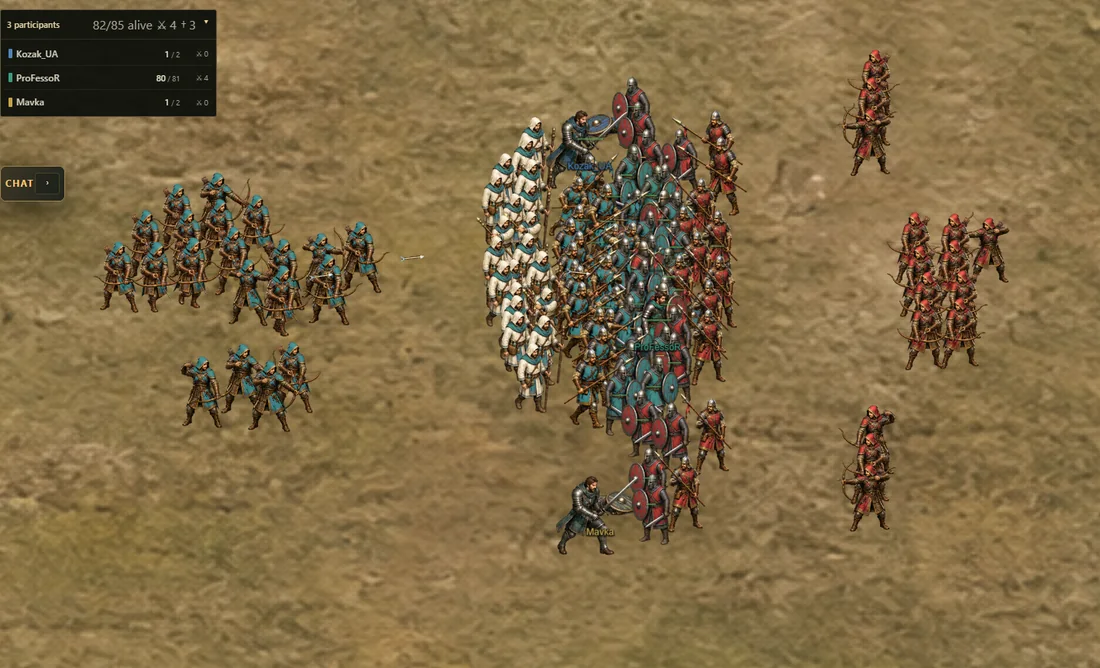
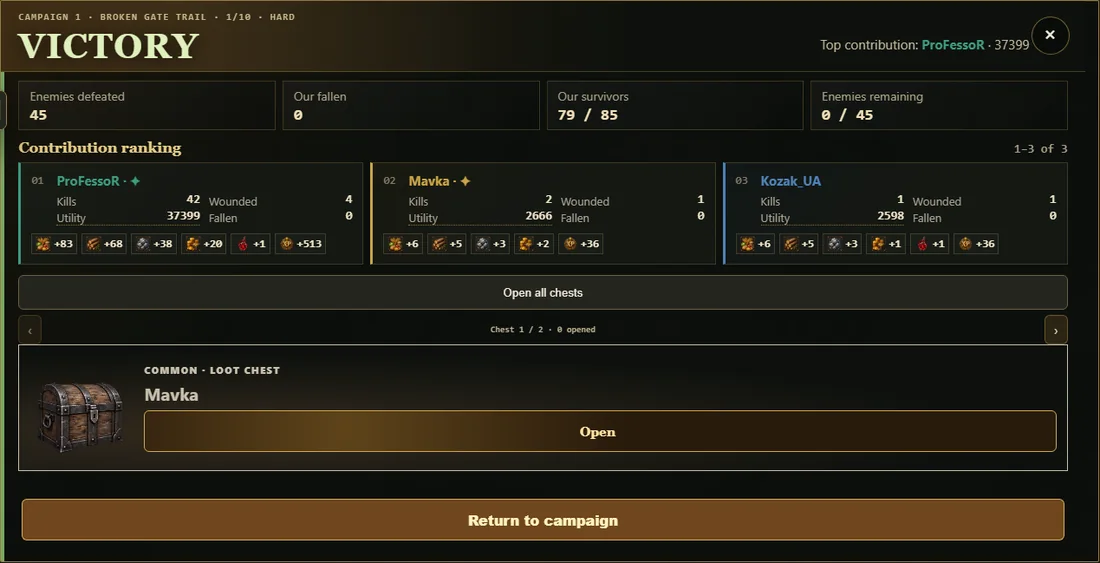
Vérifiez la liste et appuyez sur « Lancer la bataille ». Chaque participant voit la bataille, suivie d'un récapitulatif : éliminations, meilleure contribution et récompenses de chaque joueur.
Une victoire débloque le point de campagne suivant. Chaque nouveau recrutement est une nouvelle chance pour la réserve, une boucle régulière fonctionne donc bien : recrutement → bataille → récapitulatif dans le chat → recrutement suivant.
Travailler avec votre audience
Réglez « Heure de la prochaine bataille » au début du stream : un compte à rebours à l'écran retient l'attention et rassemble les gens avant le début.
Épinglez !join ProF dans le chat, votre description et les commandes de votre bot. Les spectateurs retiennent une seule commande au lieu d'un nouveau code à chaque fois.
Rappelez au chat que n'importe qui peut jouer sans s'inscrire — en mendiant pour l'ennemi. Ceux qui veulent combattre à vos côtés créent une ville depuis la page d'accueil.
Citez les pseudos sur le champ de bataille, sauvez ou taquinez les mendiants, annoncez la meilleure contribution — les spectateurs viennent pour voir leur nom à l'écran.
S'il n'y a plus de places, dites que ceux qui ont attendu auront la priorité la prochaine fois. Cela retient les gens jusqu'au recrutement suivant.
Des recrutements courts et des batailles régulières fonctionnent mieux qu'un long rassemblement. Alternez batailles, bilans des récompenses et discussions.
Dépannage
Il n'apparaît que pendant des inscriptions ouvertes ou quand une heure de prochaine bataille est définie. Vérifiez que la source fait 440 × 650.
Vérifiez que les inscriptions sont ouvertes, que la commande ne contient pas de faute et qu'un joueur avec une ville a sélectionné un modèle avec des troupes prêtes. Un simple message sans la commande n'inscrit personne.
Ouvrez « Mes connexions » sur la page d'accueil. Si une plateforme indique qu'il faut la reconnecter, connectez-la à nouveau.