
Streameranmeldung
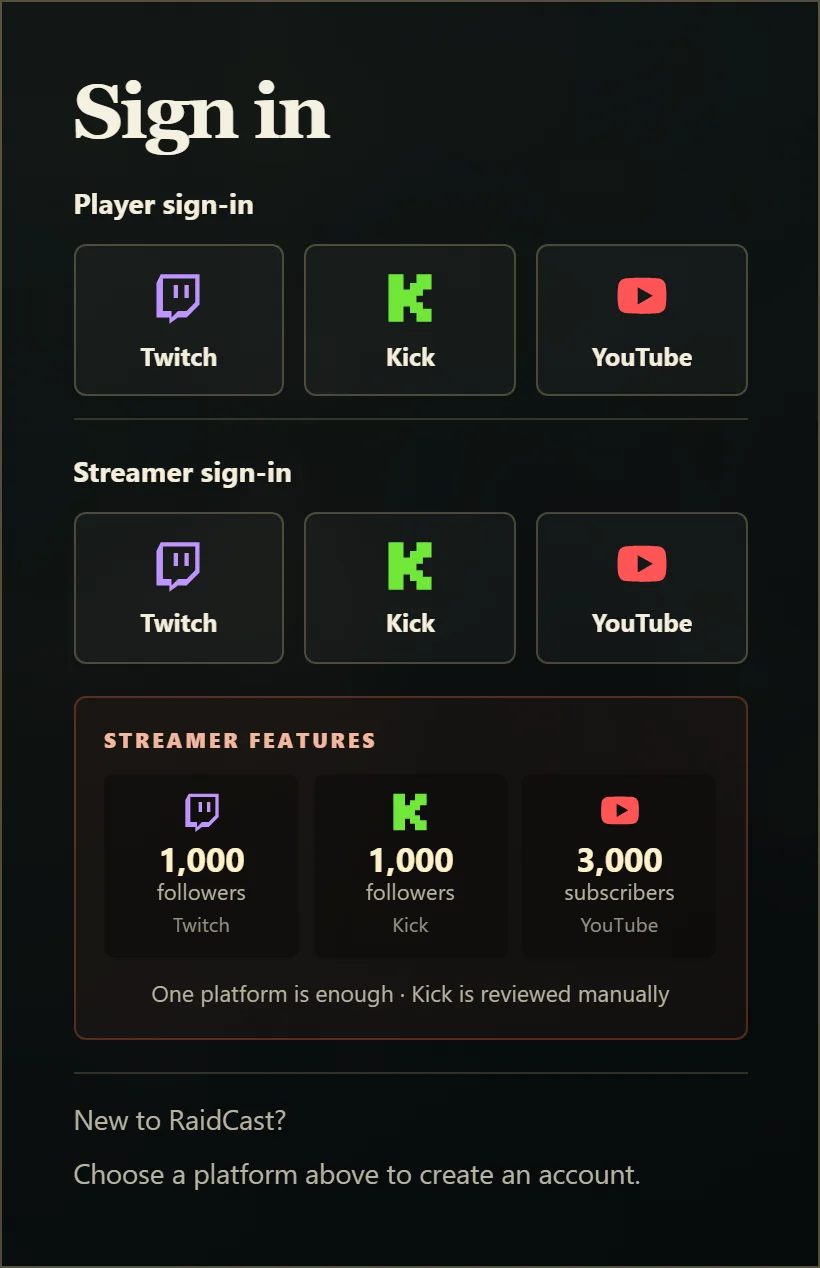
Wähle auf der Startseite „Streameranmeldung“ und die Plattform, auf der du streamst. Die Streameranmeldung verbindet den Chat deines Kanals sofort mit dem Spiel — ohne separaten Bot.
Streamer-Funktionen werden ab 1000 Followern auf Twitch oder Kick oder 3000 Abonnenten auf YouTube freigeschaltet. Eine Plattform reicht. Füge unter „Meine Verbindungen“ weitere Plattformen hinzu, damit !join in all deinen Chats funktioniert, während du eine einzige Stadt und Armee behältst.
Ein dauerhafter Chatbefehl
Drücke in deiner Stadt auf ⚙ Einstellungen und öffne den Tab „Stream“. Lege unter „Dauerhafter Feldzugsbefehl“ ein kurzes Wort wie ProF fest: 3–24 lateinische Buchstaben, Ziffern oder _.
Zuschauer tippen dann immer dasselbe !join ProF, und es führt zu deiner aktuellen Rekrutierung. Pinne es im Chat, in deiner Kanalbeschreibung oder in den Bot-Befehlen an und behalte es von Stream zu Stream bei.
Das OBS-Overlay
- Drücke im selben Tab „Stream“ auf „OBS-Link kopieren“. Der Link wird sofort kopiert und nie angezeigt, damit er im Stream nicht durchsickern kann.
- Drücke in OBS im Panel „Quellen“ auf + und wähle „Browser“.
- Füge den Link in das URL-Feld ein, stelle Breite 440 und Höhe 650 ein und drücke OK.
- Ziehe das Overlay in eine Ecke deiner Szene. Der Hintergrund ist transparent, und es muss kein Plugin installiert werden.
Der Link zeigt nur deine Liste, halte ihn aber außerhalb des Bildes und teile ihn nicht. Falls er jemals im Stream erscheint, sag uns über „Kontakt“ Bescheid.
Was Zuschauer sehen
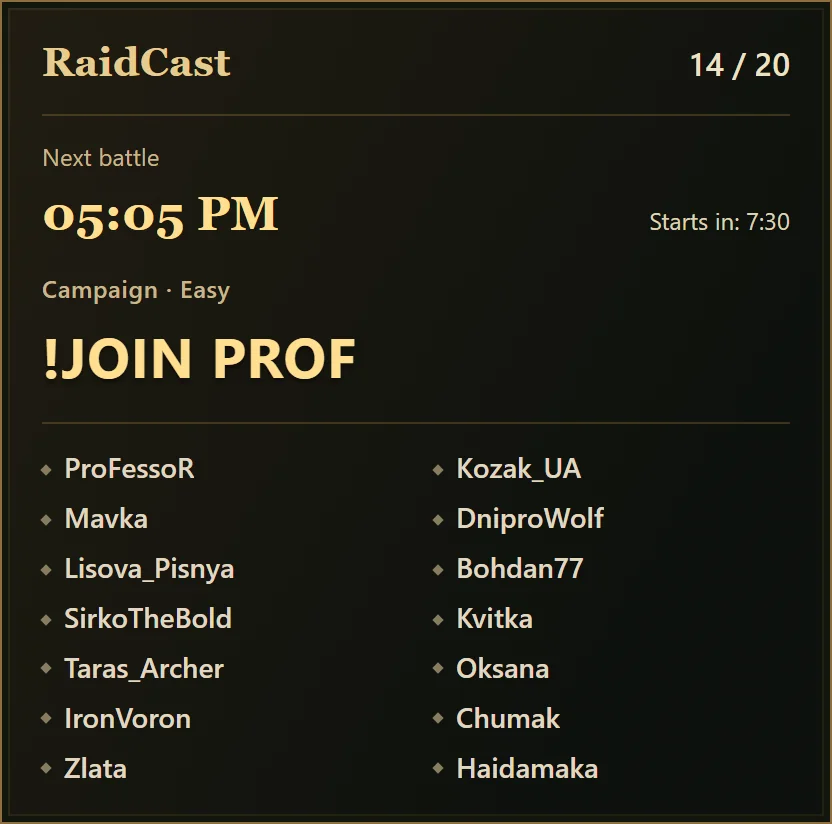
Solange die Anmeldung offen ist, zeigt das Overlay die Schwierigkeit des Feldzugs, einen großen Beitrittsbefehl und die Spieler, die bereits in der Kampfaufstellung stehen — bis zu 20 Plätze. Es aktualisiert sich selbst, ohne die Quelle neu zu laden.
Nutze „Zeit des nächsten Kampfes“ im Tab „Stream“, um den Start im Voraus zu planen. Das Overlay zeigt die Uhrzeit und einen Countdown „Beginnt in“ schon vor Öffnung der Anmeldung — praktisch für eine Ankündigung zu Beginn des Streams.
Deine erste Rekrutierung
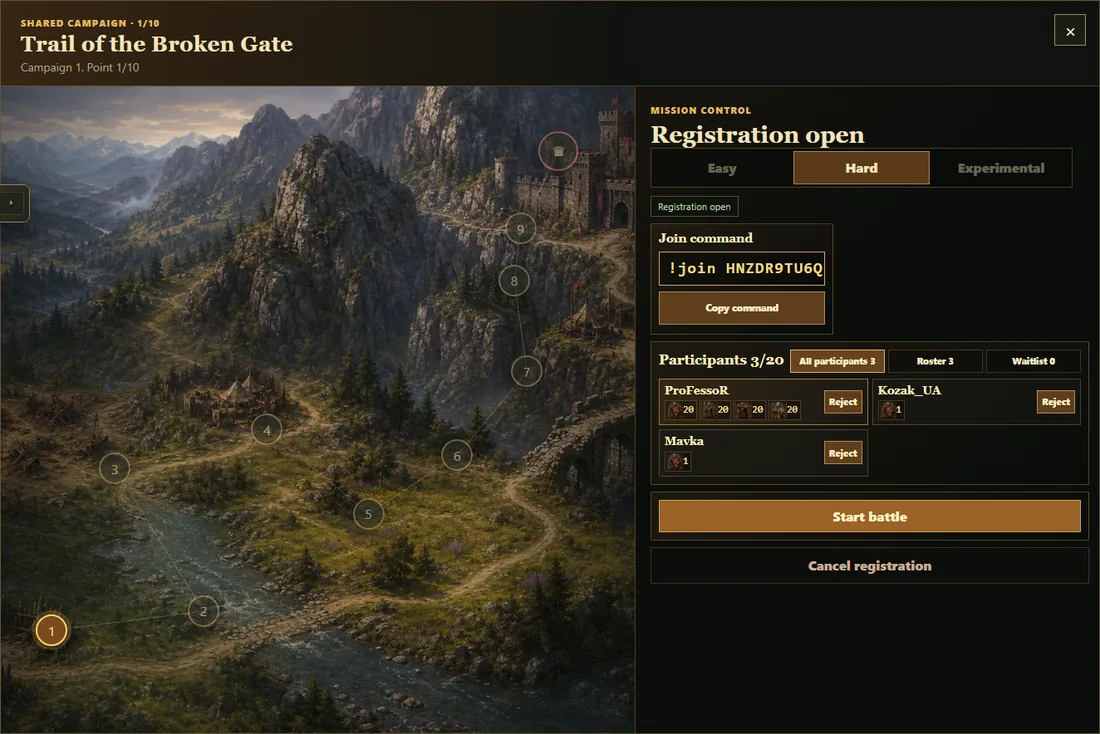
Drücke in deiner Stadt auf „Feldzug“, wähle einen Punkt auf der Karte und eine Schwierigkeit und drücke dann „Anmeldung öffnen“. Deine eigene Armee tritt automatisch bei und hat einen garantierten Platz.
Die Anmeldung hat keinen Timer: Du entscheidest, wann es reicht. Gib dem Chat ein paar Minuten, wiederhole den Befehl laut — und dann ab in den Kampf.
Wie Zuschauer beitreten
Ein Zuschauer tippt !join ProF in den Chat (oder den Rekrutierungscode aus dem Missionsfenster). !leave zieht die Anmeldung zurück, bis die Aufstellung festgelegt ist.
- Hat eine RaidCast-Stadt — kämpft mit seiner aktiven Armeevorlage auf deiner Seite.
- Keine Stadt — erscheint als Bettler mit seinem Nicknamen auf der Seite des Feindes. Bis zu 50 solcher Gäste pro Rekrutierung. Eine kostenlose Möglichkeit, ab der ersten Minute mitzumachen.
- Keine Plätze mehr — der Spieler kommt in die Reserve. Teilnehmer des letzten Kampfes haben geringere Priorität, sodass die Reserve beim nächsten Mal eine Chance hat. VIPs und Abonnenten des Kanals erhalten einen Prioritätsbonus.
Kozak_UA !join ProFMit seiner eigenen Armee auf deiner Seite
Viewer_42 !join ProFAls Bettler auf der Seite des Feindes
Mavka !join ProFIn Reserve — eine Chance im nächsten Kampf
Kampf und Belohnungen
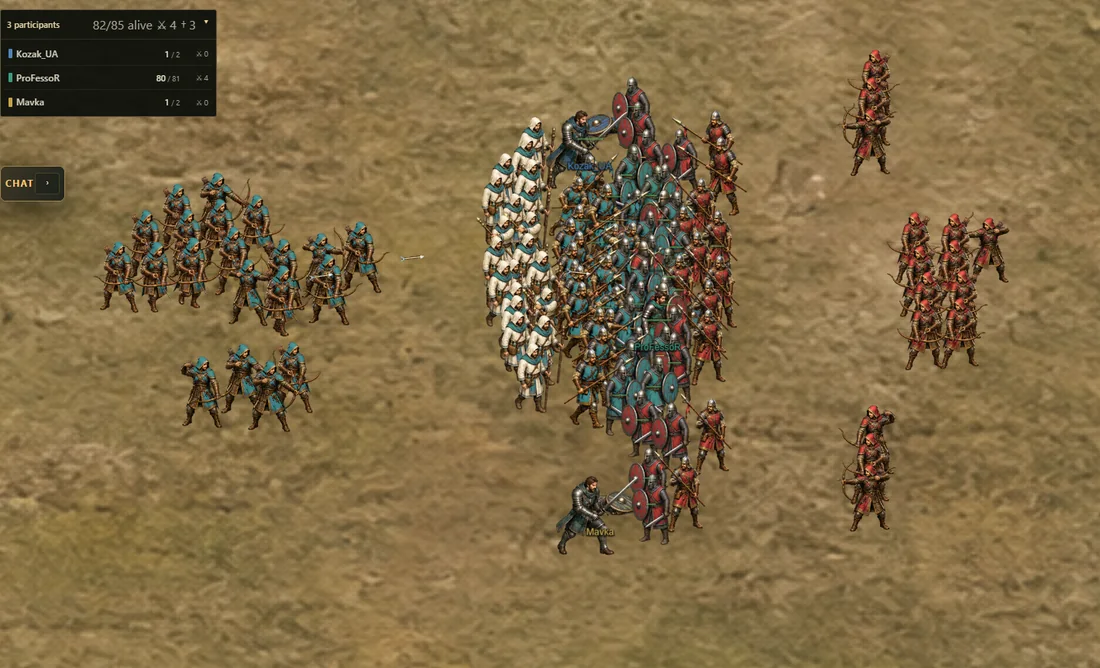
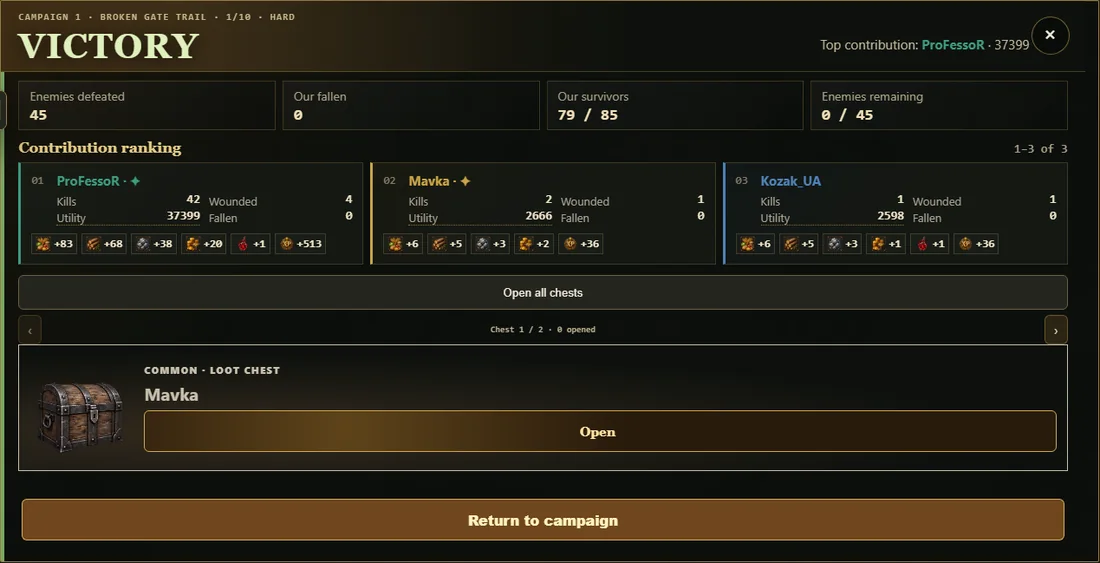
Prüfe die Aufstellung und drücke „Kampf beginnen“. Jeder Teilnehmer sieht den Kampf und danach eine Zusammenfassung: Kills, größter Beitrag und die Belohnungen jedes Spielers.
Ein Sieg schaltet den nächsten Feldzugpunkt frei. Jede neue Rekrutierung ist eine neue Chance für die Reserve, daher funktioniert ein stetiger Kreislauf gut: Rekrutierung → Kampf → Zusammenfassung im Chat → nächste Rekrutierung.
Arbeit mit deinem Publikum
Lege zu Beginn des Streams die „Zeit des nächsten Kampfes“ fest: Ein Countdown auf dem Bildschirm hält die Aufmerksamkeit und versammelt die Leute vor dem Start.
Pinne !join ProF im Chat, in deiner Beschreibung und in den Bot-Befehlen an. Zuschauer merken sich einen Befehl statt jedes Mal eines neuen Codes.
Erinnere den Chat daran, dass jeder ohne Registrierung mitspielen kann — als Bettler auf der Seite des Feindes. Wer auf deiner Seite kämpfen will, gründet auf der Startseite eine Stadt.
Nenne Nicknamen auf dem Feld, rette oder necke die Bettler, verkünde den größten Beitrag — Zuschauer kommen, um ihren Namen auf dem Bildschirm zu sehen.
Wenn die Plätze ausgegangen sind, sag, dass Wartende beim nächsten Mal Vorrang haben. So bleiben die Leute für die nächste Rekrutierung.
Kurze Rekrutierungen und regelmäßige Kämpfe funktionieren besser als eine lange Sammelphase. Wechsle Kämpfe mit der Auswertung der Belohnungen und Plaudern ab.
Fehlerbehebung
Es erscheint nur bei offener Anmeldung oder wenn eine Zeit für den nächsten Kampf festgelegt ist. Prüfe, ob die Quelle 440 × 650 groß ist.
Prüfe, ob die Anmeldung offen ist, der Befehl keine Tippfehler enthält und ein Spieler mit Stadt eine Vorlage mit bereiten Truppen gewählt hat. Eine normale Nachricht ohne den Befehl meldet nicht an.
Öffne „Meine Verbindungen“ auf der Startseite. Wenn eine Plattform meldet, dass sie neu verbunden werden muss, verbinde sie erneut.