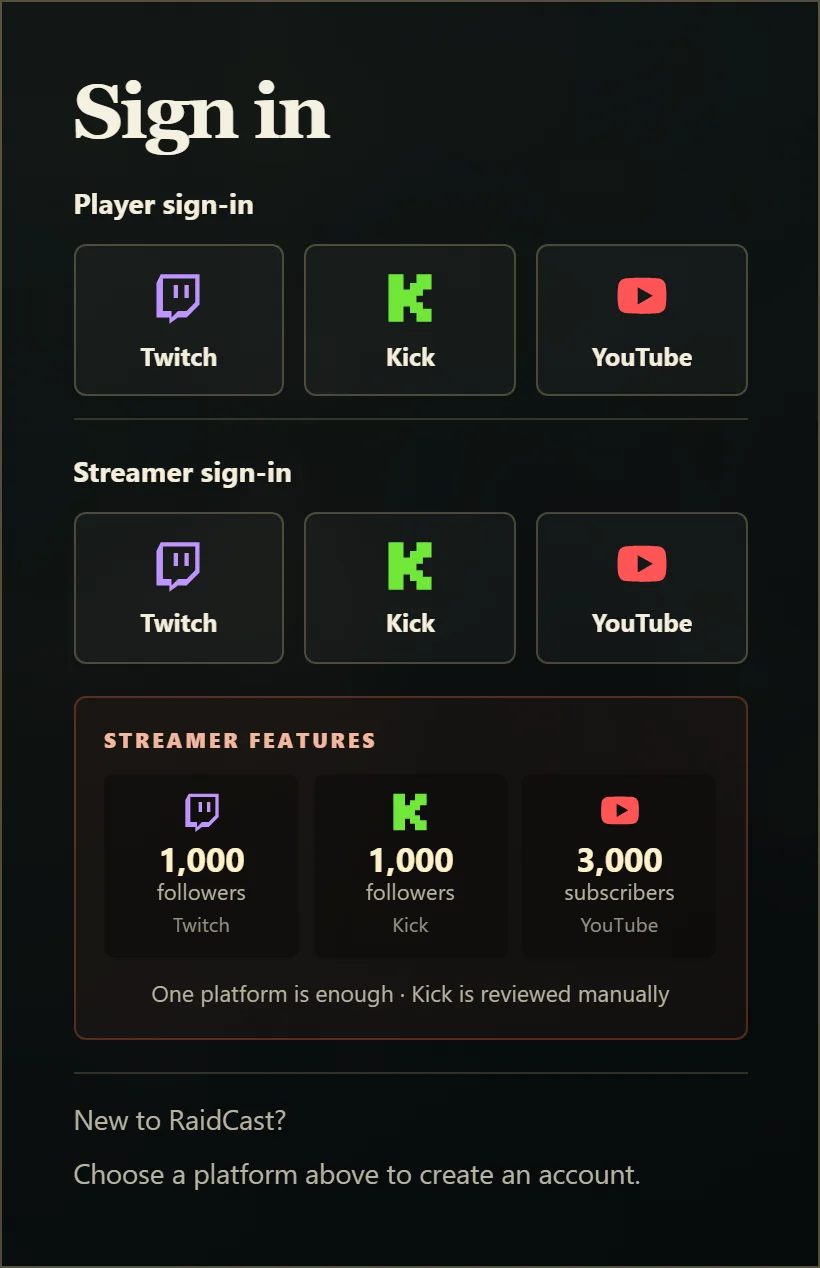
Acceso de streamer
En la página de inicio elige «Acceso de streamer» y la plataforma en la que emites. El acceso de streamer conecta al instante el chat de tu canal con el juego, sin necesidad de un bot aparte.
Las funciones de streamer se desbloquean con 1000 seguidores en Twitch o Kick, o 3000 suscriptores en YouTube. Basta con una plataforma. Añade otras plataformas en «Mis conexiones» para que !join funcione desde todos tus chats mientras conservas una sola ciudad y un solo ejército.
Un comando de chat permanente
En tu ciudad pulsa ⚙ Ajustes y abre la pestaña «Directo». En «Comando permanente de campaña» define una palabra corta como ProF: de 3 a 24 letras latinas, dígitos o _.
Así los espectadores escriben siempre el mismo !join ProF, que lleva a tu reclutamiento actual. Fíjalo en el chat, en la descripción del canal o en los comandos del bot y mantenlo de un directo a otro.
La superposición de OBS
- En la misma pestaña «Directo» pulsa «Copiar enlace de OBS». El enlace se copia al instante y nunca se muestra, así que no puede filtrarse en el directo.
- En OBS, en el panel «Fuentes», pulsa + y elige «Navegador».
- Pega el enlace en el campo URL, establece ancho 440 y alto 650 y pulsa Aceptar.
- Arrastra la superposición a una esquina de tu escena. El fondo es transparente y no hace falta instalar ningún complemento.
El enlace solo muestra tu lista, pero mantenlo fuera de pantalla y no lo compartas. Si alguna vez aparece en el directo, avísanos desde «Contacto».
Lo que ven los espectadores
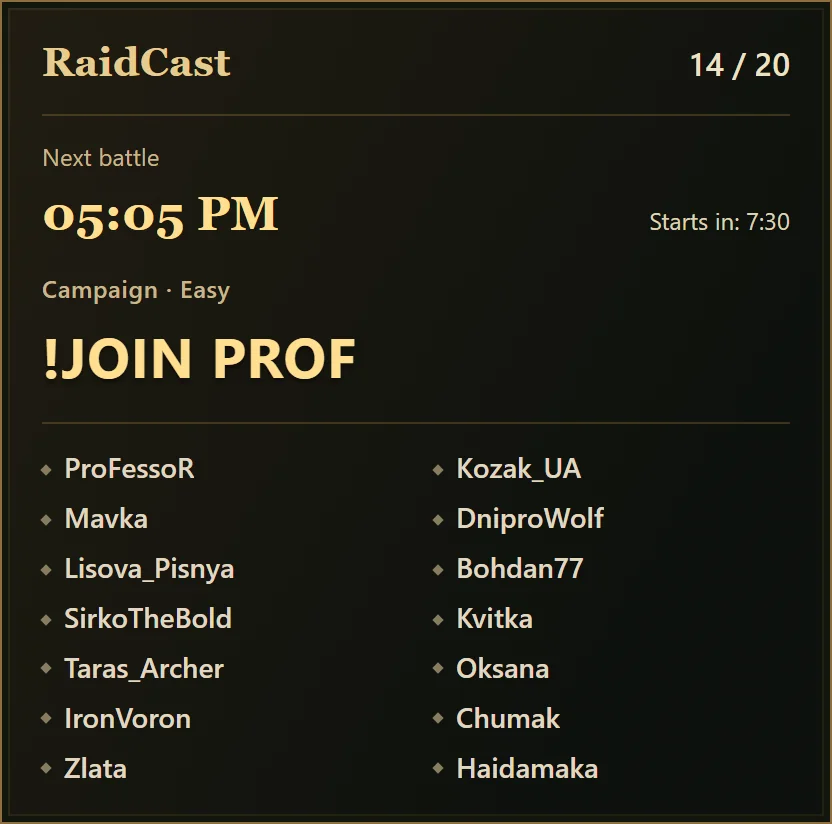
Mientras la inscripción está abierta, la superposición muestra la dificultad de la campaña, un comando de unión bien grande y los jugadores que ya están en la lista de batalla: hasta 20 plazas. Se actualiza sola sin recargar la fuente.
Usa «Hora de la próxima batalla» en la pestaña «Directo» para programar el inicio con antelación. La superposición muestra la hora y una cuenta atrás «Empieza en» incluso antes de abrir la inscripción, algo útil para anunciarlo al principio del directo.
Tu primer reclutamiento
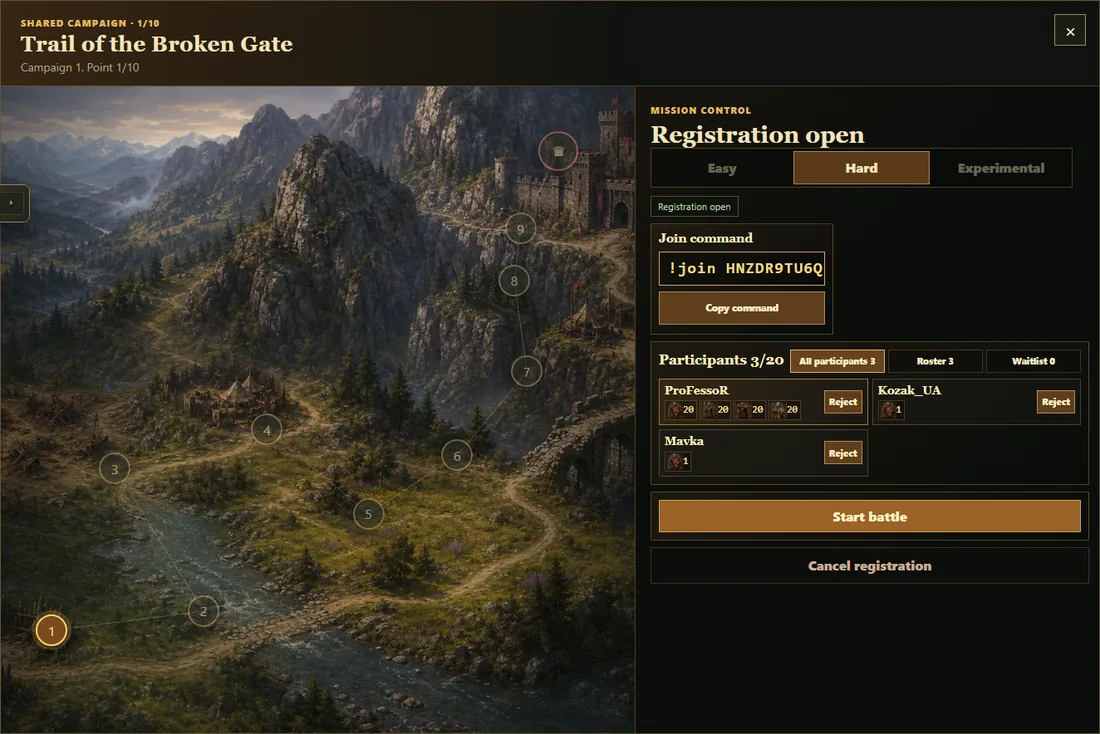
Pulsa «Campaña» en tu ciudad, elige un punto del mapa y una dificultad y pulsa «Abrir inscripción». Tu propio ejército se une automáticamente y tiene plaza garantizada.
La inscripción no tiene temporizador: tú decides cuándo es suficiente. Dale al chat unos minutos, repite el comando en voz alta y luego ve a la batalla.
Cómo se unen los espectadores
Un espectador escribe !join ProF en el chat (o el código de reclutamiento de la ventana de la misión). !leave retira la inscripción hasta que se cierre la lista.
- Tiene una ciudad en RaidCast: lucha de tu lado con su plantilla de ejército activa.
- Sin ciudad: aparece como mendigo con su apodo en el bando enemigo. Hasta 50 invitados así por reclutamiento. Una forma gratuita de participar desde el primer minuto.
- No quedan plazas: el jugador pasa a la reserva. Los participantes de la última batalla tienen menos prioridad, así que la reserva tiene una oportunidad la próxima vez. Los VIP y suscriptores del canal reciben una bonificación de prioridad.
Kozak_UA !join ProFCon su propio ejército de tu lado
Viewer_42 !join ProFComo mendigo en el bando enemigo
Mavka !join ProFEn la reserva: una oportunidad en la próxima batalla
Batalla y recompensas
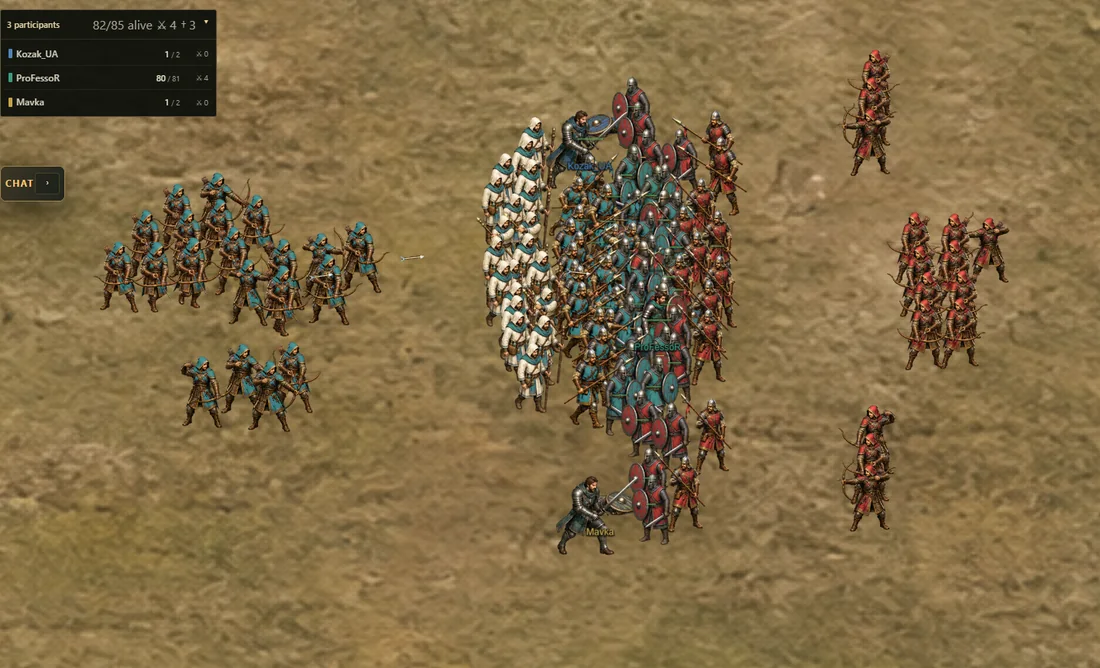
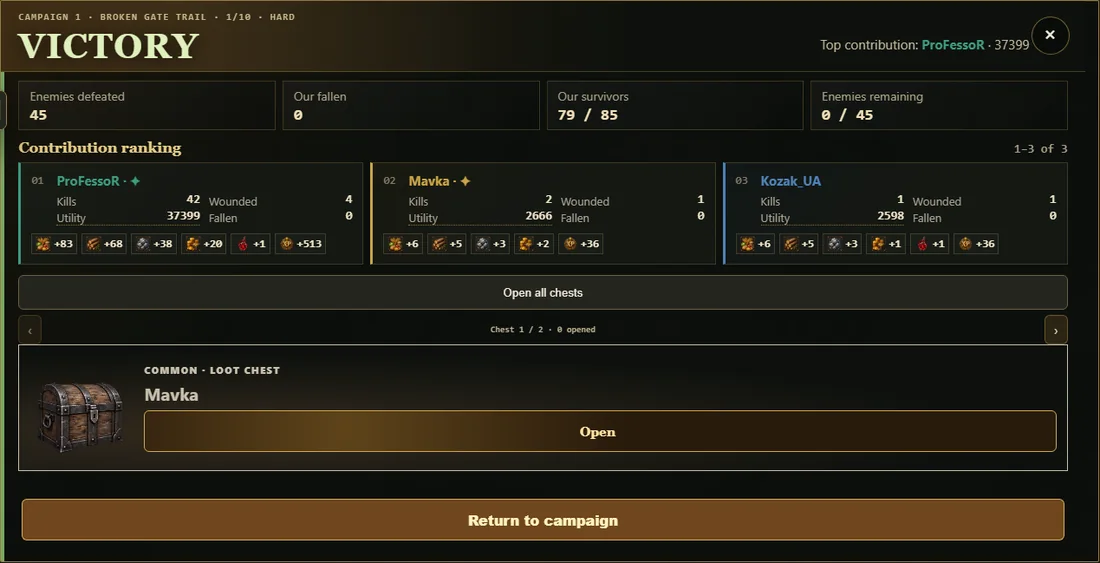
Revisa la lista y pulsa «Iniciar batalla». Todos los participantes ven la batalla y después un resumen: bajas, mayor contribución y las recompensas de cada jugador.
Una victoria desbloquea el siguiente punto de la campaña. Cada nuevo reclutamiento es una nueva oportunidad para la reserva, así que funciona bien un ciclo constante: reclutamiento → batalla → resumen en el chat → siguiente reclutamiento.
Trabajar con tu audiencia
Fija la «Hora de la próxima batalla» al principio del directo: una cuenta atrás en pantalla mantiene la atención y reúne a la gente antes del inicio.
Fija !join ProF en el chat, en tu descripción y en los comandos del bot. Los espectadores recuerdan un solo comando en lugar de un código nuevo cada vez.
Recuerda al chat que cualquiera puede jugar sin registrarse, como mendigo del enemigo. Quien quiera luchar de tu lado crea una ciudad desde la página de inicio.
Menciona apodos en el campo, rescata o pincha a los mendigos, anuncia al que más ha contribuido: los espectadores vienen a ver su nombre en pantalla.
Si se acabaron las plazas, di que quienes esperaron tendrán prioridad la próxima vez. Así la gente se queda para el siguiente reclutamiento.
Los reclutamientos cortos y las batallas regulares funcionan mejor que una larga reunión. Alterna las batallas con el repaso de recompensas y la charla.
Solución de problemas
Solo aparece con la inscripción abierta o cuando hay una hora de próxima batalla fijada. Comprueba que el tamaño de la fuente sea 440 × 650.
Comprueba que la inscripción esté abierta, que el comando no tenga erratas y que un jugador con ciudad tenga seleccionada una plantilla con tropas listas. Un mensaje normal sin el comando no inscribe.
Abre «Mis conexiones» en la página de inicio. Si una plataforma indica que necesita reconectarse, vuelve a conectarla.