Login do streamer
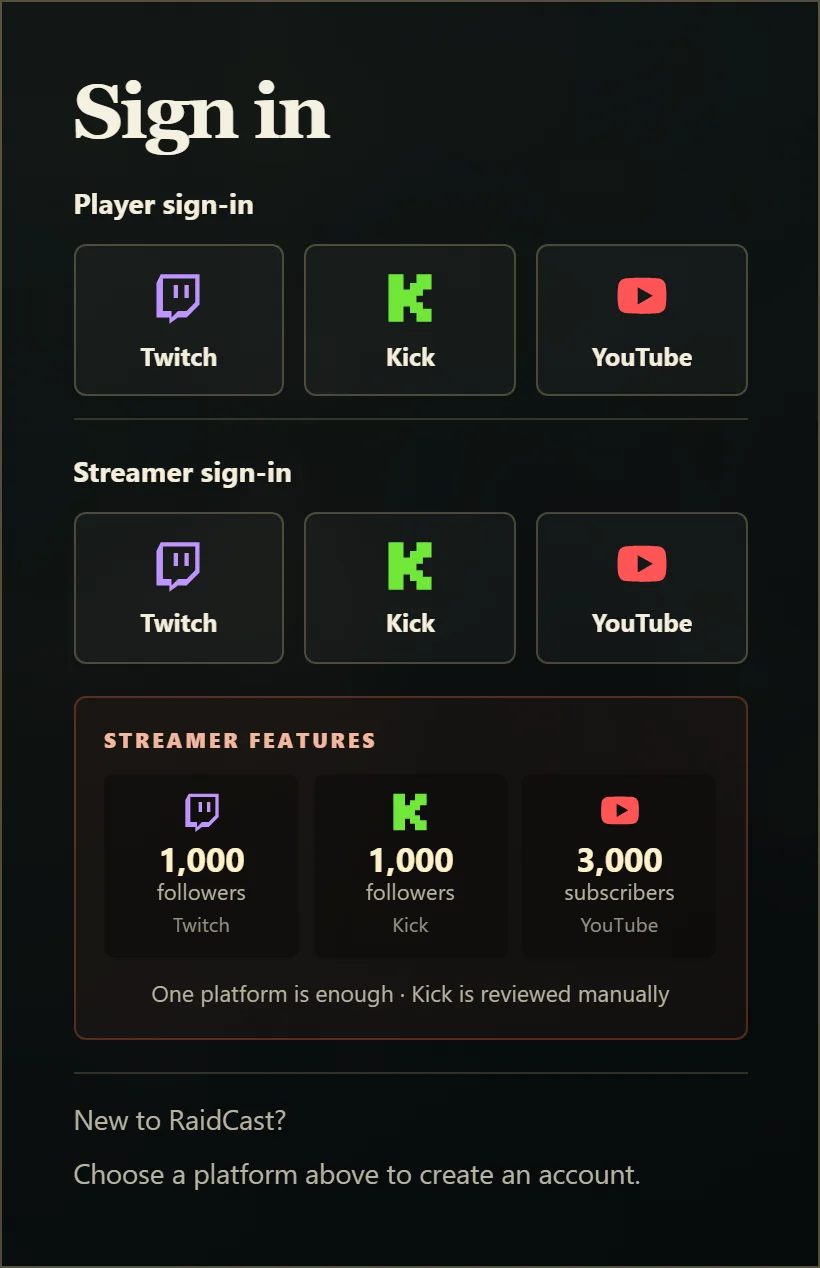
Na página inicial, escolha “Login do streamer” e a plataforma em que você faz live. O login de streamer conecta o chat do seu canal ao jogo na hora — não é preciso um bot separado.
Os recursos de streamer são desbloqueados com 1000 seguidores na Twitch ou na Kick, ou 3000 inscritos no YouTube. Uma plataforma basta. Adicione outras plataformas em “Minhas conexões” para que o !join funcione em todos os seus chats, mantendo uma única cidade e um único exército.
Um comando de chat permanente
Na sua cidade, pressione ⚙ Configurações e abra a aba “Live”. Em “Comando permanente da campanha”, defina uma palavra curta, como ProF: 3–24 letras latinas, dígitos ou _.
Agora os espectadores sempre digitam o mesmo !join ProF, e ele leva ao seu recrutamento atual. Fixe-o no chat, na descrição do canal ou nos comandos do bot e mantenha-o de live em live.
A sobreposição do OBS
- Na mesma aba “Live”, pressione “Copiar link do OBS”. O link é copiado na hora e nunca é exibido, então não pode vazar na live.
- No OBS, no painel “Fontes”, pressione + e escolha “Navegador”.
- Cole o link no campo URL, defina largura 440 e altura 650 e pressione OK.
- Arraste a sobreposição para um canto da cena. O fundo é transparente e nenhum plugin precisa ser instalado.
O link mostra apenas a sua lista, mas mantenha-o fora da tela e não o compartilhe. Se ele aparecer na live, avise-nos por “Contato”.
O que os espectadores veem
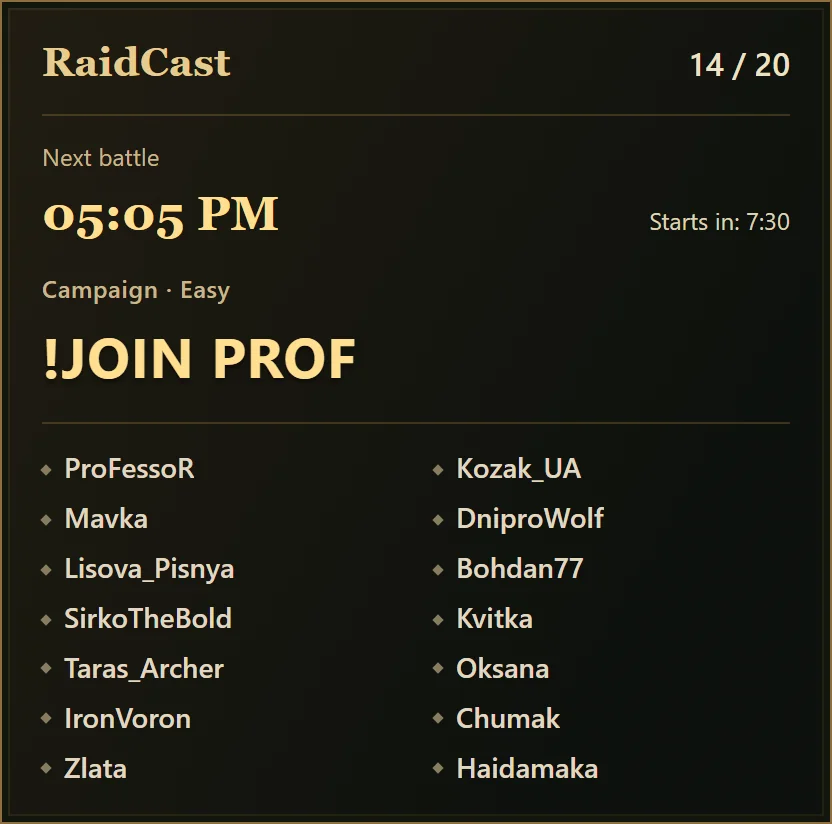
Enquanto a inscrição está aberta, a sobreposição mostra a dificuldade da campanha, um comando de entrada grande e os jogadores que já estão na lista de batalha — até 20 vagas. Ela se atualiza sozinha, sem recarregar a fonte.
Use “Horário da próxima batalha” na aba “Live” para agendar o início com antecedência. A sobreposição mostra o horário e uma contagem “Começa em” mesmo antes de a inscrição abrir — útil para anunciar no começo da live.
Seu primeiro recrutamento
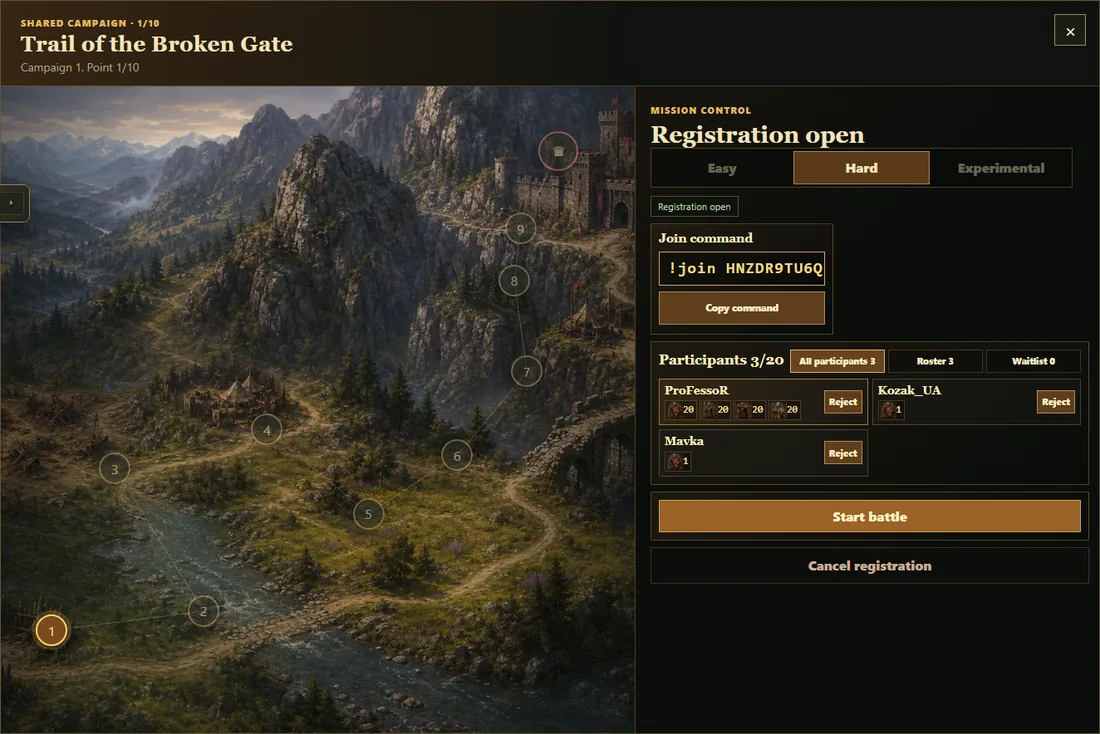
Pressione “Campanha” na sua cidade, escolha um ponto no mapa e uma dificuldade e pressione “Abrir inscrição”. Seu próprio exército entra automaticamente e tem vaga garantida.
A inscrição não tem cronômetro: você decide quando já basta. Dê alguns minutos ao chat, repita o comando em voz alta — e vá para a batalha.
Como os espectadores entram
O espectador digita !join ProF no chat (ou o código de recrutamento da janela da missão). !leave retira a inscrição até a lista ser fechada.
- Tem uma cidade no RaidCast — luta do seu lado com o modelo de exército ativo.
- Sem cidade — aparece como mendigo com o próprio apelido do lado inimigo. Até 50 convidados assim por recrutamento. Uma forma gratuita de participar desde o primeiro minuto.
- Sem vagas — o jogador vai para a reserva. Quem participou da última batalha tem prioridade menor, então a reserva tem chance na próxima vez. VIPs e inscritos do canal recebem bônus de prioridade.
Kozak_UA !join ProFCom o próprio exército do seu lado
Viewer_42 !join ProFComo mendigo do lado inimigo
Mavka !join ProFNa reserva — uma chance na próxima batalha
Batalha e recompensas
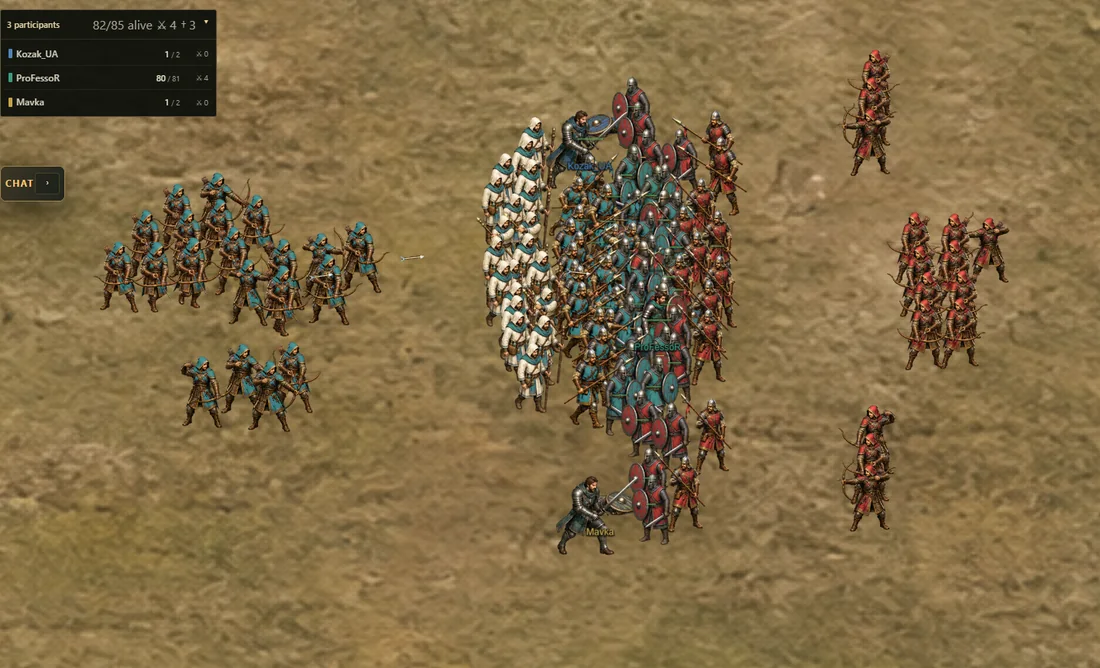
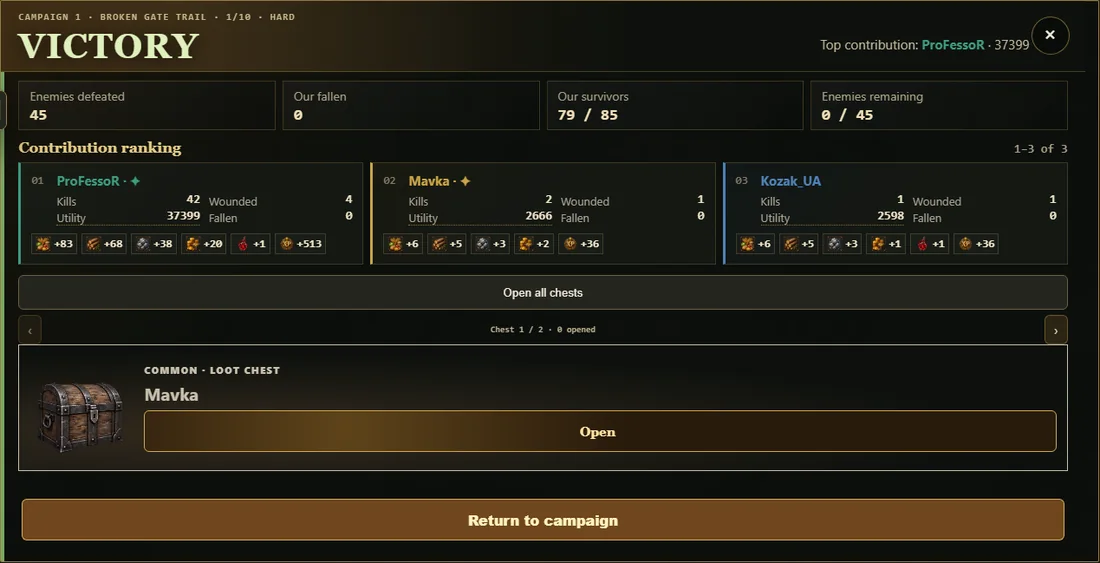
Confira a lista e pressione “Iniciar batalha”. Todos os participantes veem a batalha e, depois, um resumo: abates, maior contribuição e as recompensas de cada jogador.
Uma vitória desbloqueia o próximo ponto da campanha. Cada novo recrutamento é uma nova chance para a reserva, então um ciclo constante funciona bem: recrutamento → batalha → resumo no chat → próximo recrutamento.
Trabalhando com o seu público
Defina o “Horário da próxima batalha” no começo da live: uma contagem regressiva na tela prende a atenção e reúne as pessoas antes do início.
Fixe !join ProF no chat, na descrição e nos comandos do bot. Os espectadores lembram um único comando em vez de um código novo a cada vez.
Lembre o chat de que qualquer pessoa pode jogar sem se cadastrar — como mendigo do lado inimigo. Quem quiser lutar do seu lado cria uma cidade pela página inicial.
Chame os apelidos no campo, salve ou provoque os mendigos, anuncie quem mais contribuiu — os espectadores vêm para ver o próprio nome na tela.
Se as vagas acabaram, diga que quem esperou terá prioridade na próxima vez. Isso mantém as pessoas por perto para o próximo recrutamento.
Recrutamentos curtos e batalhas regulares funcionam melhor do que uma longa reunião. Alterne as batalhas com a análise das recompensas e a conversa.
Solução de problemas
Ela só aparece durante uma inscrição aberta ou quando o horário da próxima batalha está definido. Confira se a fonte tem o tamanho 440 × 650.
Confira se a inscrição está aberta, se o comando não tem erros de digitação e se o jogador com cidade tem um modelo com tropas prontas selecionado. Uma mensagem comum sem o comando não inscreve ninguém.
Abra “Minhas conexões” na página inicial. Se uma plataforma indicar que precisa ser reconectada, conecte-a novamente.