
Logowanie streamera
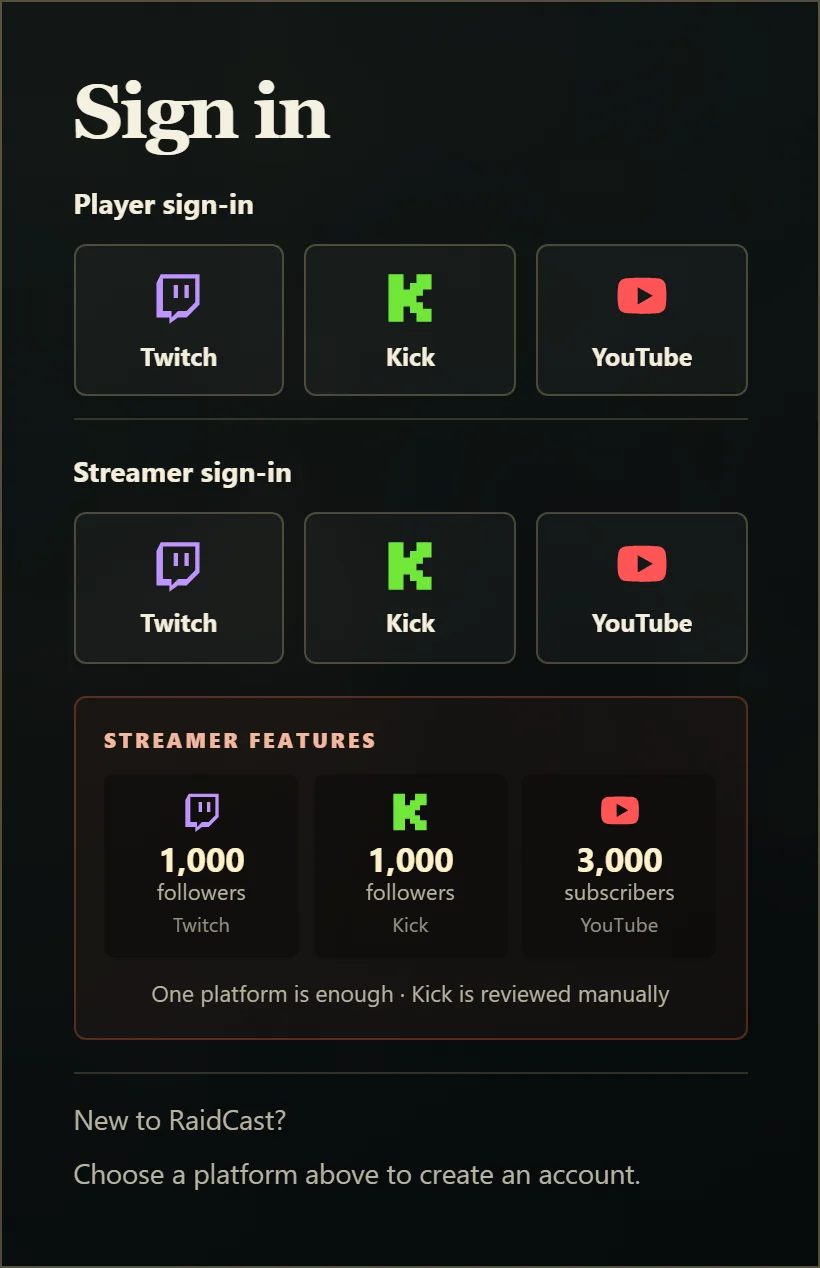
Na stronie głównej wybierz „Logowanie streamera” i platformę, na której streamujesz. Logowanie streamera od razu łączy czat Twojego kanału z grą — nie potrzeba osobnego bota.
Funkcje streamera odblokowują się przy 1000 obserwujących na Twitchu lub Kicku albo 3000 subskrybentach na YouTube. Wystarczy jedna platforma. Dodaj inne platformy w „Moich połączeniach”, aby !join działał na wszystkich Twoich czatach, a Ty miał jedno miasto i jedną armię.
Stała komenda czatu
W mieście naciśnij ⚙ Ustawienia i otwórz zakładkę „Stream”. W polu „Stała komenda kampanii” ustaw krótkie słowo, np. ProF: 3–24 litery łacińskie, cyfry lub _.
Widzowie zawsze wpisują teraz to samo !join ProF, a komenda prowadzi do Twojej bieżącej rekrutacji. Przypnij ją na czacie, w opisie kanału lub komendach bota i używaj jej ze streamu na stream.
Nakładka OBS
- Na tej samej zakładce „Stream” naciśnij „Kopiuj link OBS”. Link jest kopiowany od razu i nigdy nie jest wyświetlany, więc nie wycieknie na streamie.
- W OBS w panelu „Źródła” naciśnij + i wybierz „Przeglądarka”.
- Wklej link w pole URL, ustaw szerokość 440 i wysokość 650, naciśnij OK.
- Przeciągnij nakładkę do rogu sceny. Tło jest przezroczyste i nie trzeba instalować żadnej wtyczki.
Link pokazuje tylko Twój skład, ale trzymaj go poza ekranem i nie udostępniaj. Jeśli kiedyś pojawi się na streamie, daj nam znać przez „Kontakt”.
Co widzą widzowie
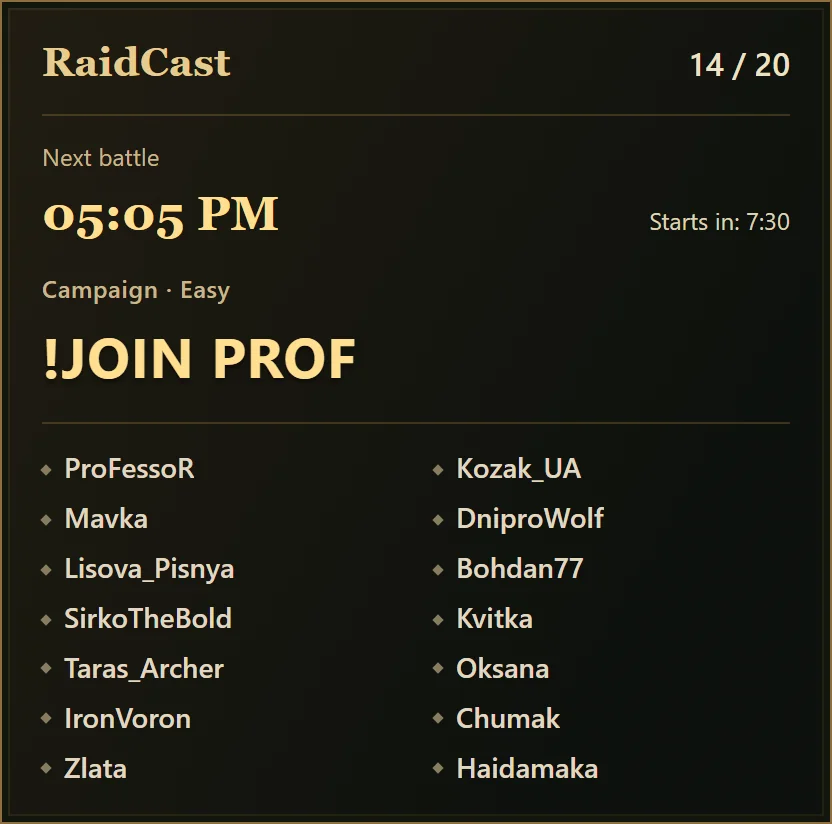
Gdy rejestracja jest otwarta, nakładka pokazuje trudność kampanii, dużą komendę dołączenia i graczy, którzy już są w składzie bitwy — do 20 miejsc. Aktualizuje się sama, bez przeładowania źródła.
Użyj „Czas następnej bitwy” w zakładce „Stream”, aby z wyprzedzeniem zaplanować start. Nakładka pokazuje czas i odliczanie „Start za” jeszcze przed otwarciem rejestracji — przydatne do zapowiedzi na początku streamu.
Twoja pierwsza rekrutacja
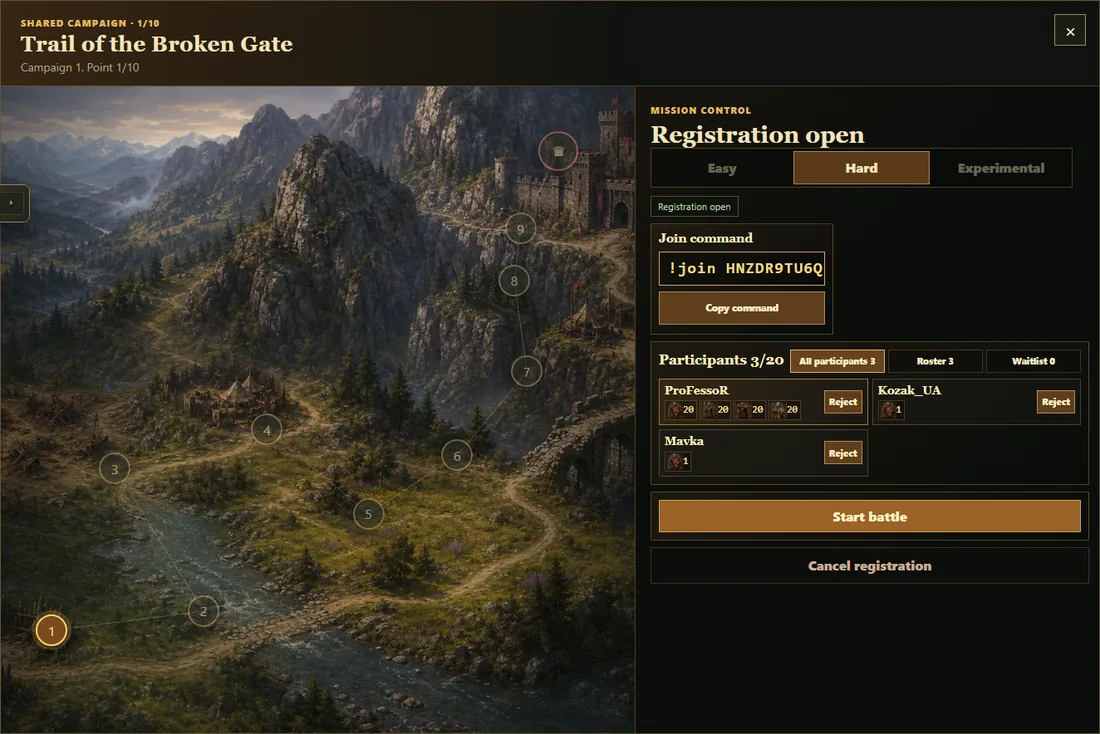
Naciśnij „Kampania” w mieście, wybierz punkt na mapie i trudność, a potem naciśnij „Otwórz rejestrację”. Twoja własna armia dołącza automatycznie i ma zagwarantowane miejsce.
Rejestracja nie ma licznika: to Ty decydujesz, kiedy wystarczy. Daj czatowi kilka minut, powtórz komendę na głos — a potem do bitwy.
Jak dołączają widzowie
Widz wpisuje na czacie !join ProF (lub kod rekrutacji z okna misji). !leave wycofuje zgłoszenie, dopóki skład nie zostanie zatwierdzony.
- Ma miasto w RaidCast — walczy po Twojej stronie ze swoim aktywnym szablonem armii.
- Nie ma miasta — pojawia się jako żebrak ze swoim nickiem po stronie wroga. Do 50 takich gości na rekrutację. Darmowy sposób na udział od pierwszej minuty.
- Brak wolnych miejsc — gracz trafia do rezerwy. Uczestnicy ostatniej bitwy mają niższy priorytet, więc rezerwa ma szansę następnym razem. VIP-y i subskrybenci kanału dostają premię do priorytetu.
Kozak_UA !join ProFZ własną armią po Twojej stronie
Viewer_42 !join ProFJako żebrak po stronie wroga
Mavka !join ProFW rezerwie — szansa w następnej bitwie
Bitwa i nagrody
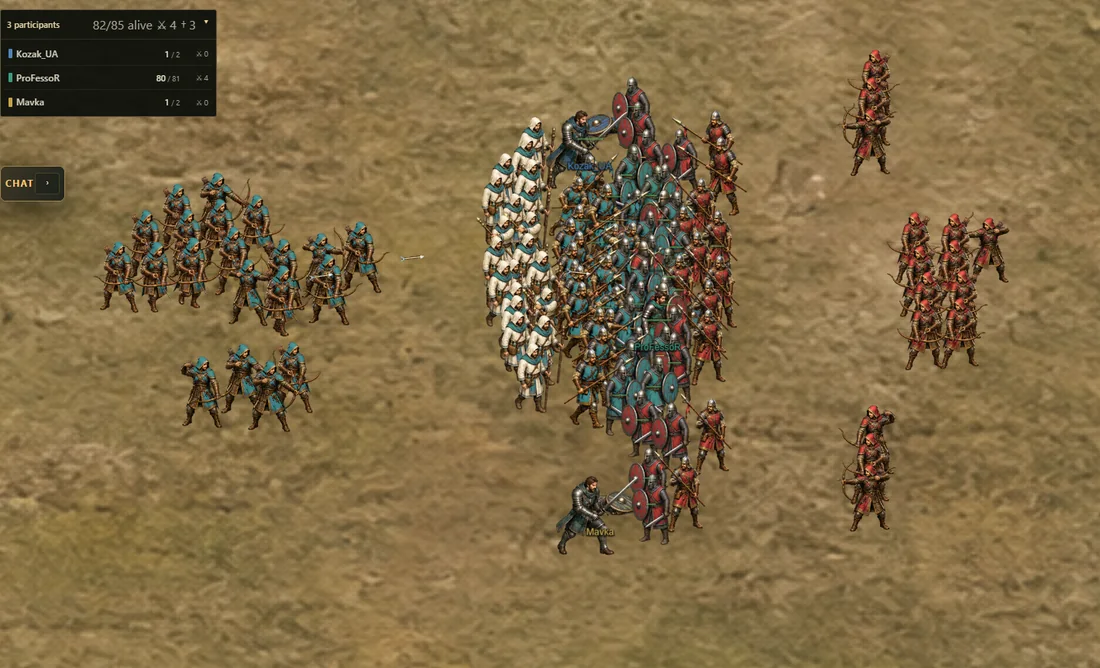
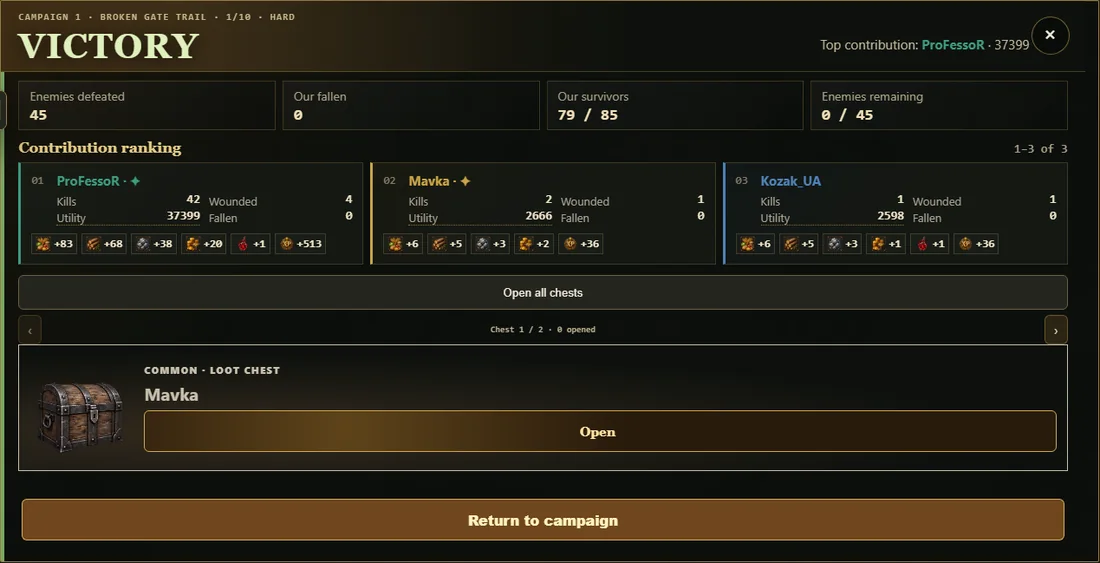
Sprawdź skład i naciśnij „Rozpocznij bitwę”. Każdy uczestnik widzi bitwę, a po niej podsumowanie: zabójstwa, największy wkład i nagrody każdego gracza.
Zwycięstwo odblokowuje następny punkt kampanii. Każda nowa rekrutacja to nowa szansa dla rezerwy, więc dobrze działa stały rytm: rekrutacja → bitwa → podsumowanie na czacie → następna rekrutacja.
Praca z widownią
Ustaw „Czas następnej bitwy” na początku streamu: odliczanie na ekranie utrzymuje uwagę i zbiera ludzi przed startem.
Przypnij !join ProF na czacie, w opisie i komendach bota. Widzowie pamiętają jedną komendę zamiast nowego kodu za każdym razem.
Przypominaj czatowi, że każdy może grać bez rejestracji — jako żebrak po stronie wroga. Kto chce walczyć po Twojej stronie, tworzy miasto na stronie głównej.
Wymieniaj nicki na polu bitwy, ratuj lub droczyj się z żebrakami, ogłaszaj największy wkład — widzowie przychodzą, by zobaczyć swoje imię na ekranie.
Jeśli zabrakło miejsc, powiedz, że ci, którzy czekali, mają priorytet następnym razem. To zatrzymuje ludzi do kolejnej rekrutacji.
Krótkie rekrutacje i regularne bitwy działają lepiej niż jedna długa zbiórka. Przeplataj bitwy omawianiem nagród i rozmową.
Rozwiązywanie problemów
Pojawia się tylko podczas otwartej rejestracji lub gdy ustawiono czas następnej bitwy. Sprawdź, czy rozmiar źródła to 440 × 650.
Sprawdź, czy rejestracja jest otwarta, komenda nie ma literówek, a gracz z miastem ma wybrany szablon z gotowymi wojskami. Zwykła wiadomość bez komendy nie rejestruje.
Otwórz „Moje połączenia” na stronie głównej. Jeśli platforma wymaga ponownego połączenia, połącz ją jeszcze raz.